Deploy Guide

GitHubからCloudflare Pages
エラーなく公開する最短ルート

「Workersで間違えてデプロイしちゃった」「エラーが出て進まない」——そのつまずきを全部なくすための手順書です。最初から正しくやる方法と、すでにWorkersで公開してしまった人の作り直し方の両方をまとめました。

🎯 ゴールは 「Push 1発で自動公開」
= ローカル = GitHub = 公開URL がいつも一致している状態

Whyつまずきの正体

なぜ「Workers」でデプロイされてしまうのか

原因はほぼ100%、管理画面の入口を間違えていることです。Cloudflareは「Workers & Pages」が統合され、Createを押すと最初にWorkers寄りの画面(Ship something new)が出ます。ここで上の「Continue with GitHub」を押すと、ただのHTMLサイトなのにWorkerとして扱われ、エラーや404が連発します。

⚠️ いちばんの落とし穴

「Create」のあとの画面で、上の「Continue with GitHub」を押さないこと。一番下の「Pages … 始める」からPagesフローに入る——これさえ守れば9割のトラブルは起きません。

✕ Workerになってしまう道
Create → 上の
「Continue with GitHub」
または wrangler deploy
○ 正しくPagesになる道
Create → 一番下の
「Pages … 始める」
→ Connect to Git

Basics混乱しやすい用語の整理

「種類」と「方法」は別の話

「Workers? Pages? Wrangler?」がごちゃ混ぜになりがちですが、実は2つの別々の軸です。ここを分けて考えると一気にスッキリします。

① 何を作るか(種類)WHAT
Pages ✓
HTML・LP(見せるページ)。今回はこれ。
Workers
プログラム・APIを動かす用途。HTMLサイトには使わない。
② どう公開するか(方法)HOW
GitHub連携 ✓
パソコン→GitHub→自動で公開。3つがいつも一致。
wrangler 直接
GitHubを飛ばして直接アップ。バラバラになる。
💡 Wrangler は「種類」ではなく「道具の名前」

wrangler はCloudflareのコマンドツールです。wrangler pages deploy ならPagesにも上げられます(=Wrangler=Workers ではない)。ただしそれはGitHubを通さない「直接アップロード」なので、今回はGitHub連携を使います。

この2つを組み合わせると——

Pages × GitHub連携今やってる正解の形◎ 推奨
Pages × wrangler直接可能だけど3つがバラバラに△ 非推奨
WorkersHTMLサイトには使わない✕ 対象外

Pattern Aこれから作る人

A.最初から正しくやる最短手順

新しくサイトを公開するときの王道です。初回だけ少し手順がありますが、一度つなげば次からは「Pushするだけ」になります。

GitHubにリポジトリを用意する

作ったHTMLフォルダをGitHubに上げます。GitHub Desktopの「Publish repository」でもOK。

💡 リポジトリ名は testlp など汎用名を避ける。名前-プロジェクト日付-プロジェクト 形式が安全(.pages.dev は世界で早い者勝ちのため)。

ダッシュボードで「Workers & Pages」を開く

dash.cloudflare.com → 左メニュー「Workers & Pages」→「Create」。

⭐ 一番下の「Pages … 始める」から進む

ここが最重要ポイント。「Create」を押すと下の画面が出ますが、上の「Continue with GitHub」を押すとWorkersになってしまいます。画面一番下の「Pages を導入しようとお考えですか? 始める」をクリックして、Pages専用のフローに入ってください。
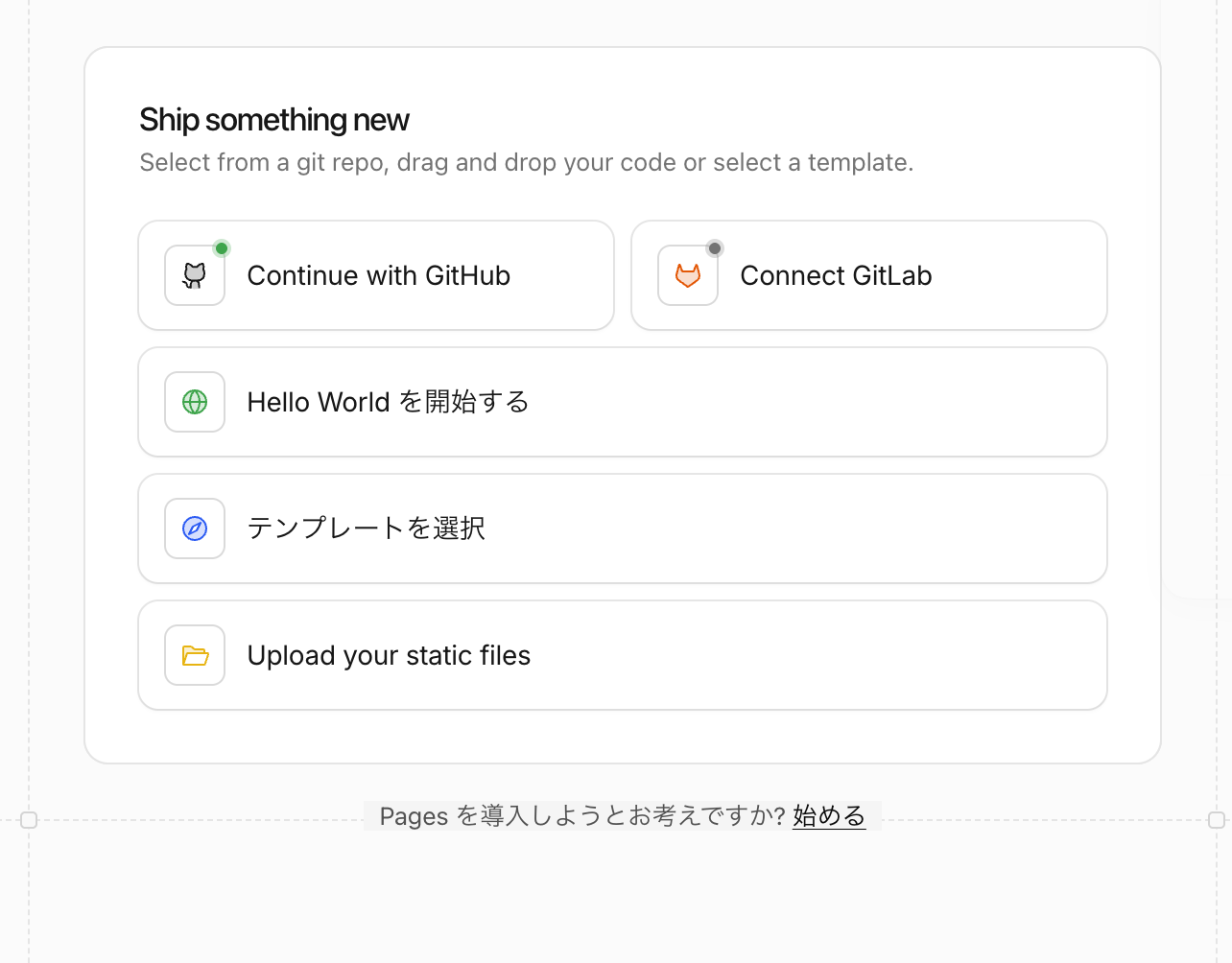
CloudflareのCreate画面。一番下にあるPagesの「始める」リンクを赤枠で強調している ここをクリック
「Create」後の画面。上の「Continue with GitHub」ではなく、赤枠の「始める」からPagesフローへ。そのあとGitHubを認可し、リポジトリを選びます。

ビルド設定をこの通りに入れる

HTML1枚のLPなら、迷わずこの設定で。これでビルドエラーも404も出ません。

Production branchmain
Framework presetNone(日本語表示は「なし」。最初から選ばれているので触らなくてOK)
Build command空欄(何も入れない)
Build output directory/(HTMLが直下にある場合)
💡 Viteなどビルドが必要なときだけ dist にする。それ以外は / でOK。
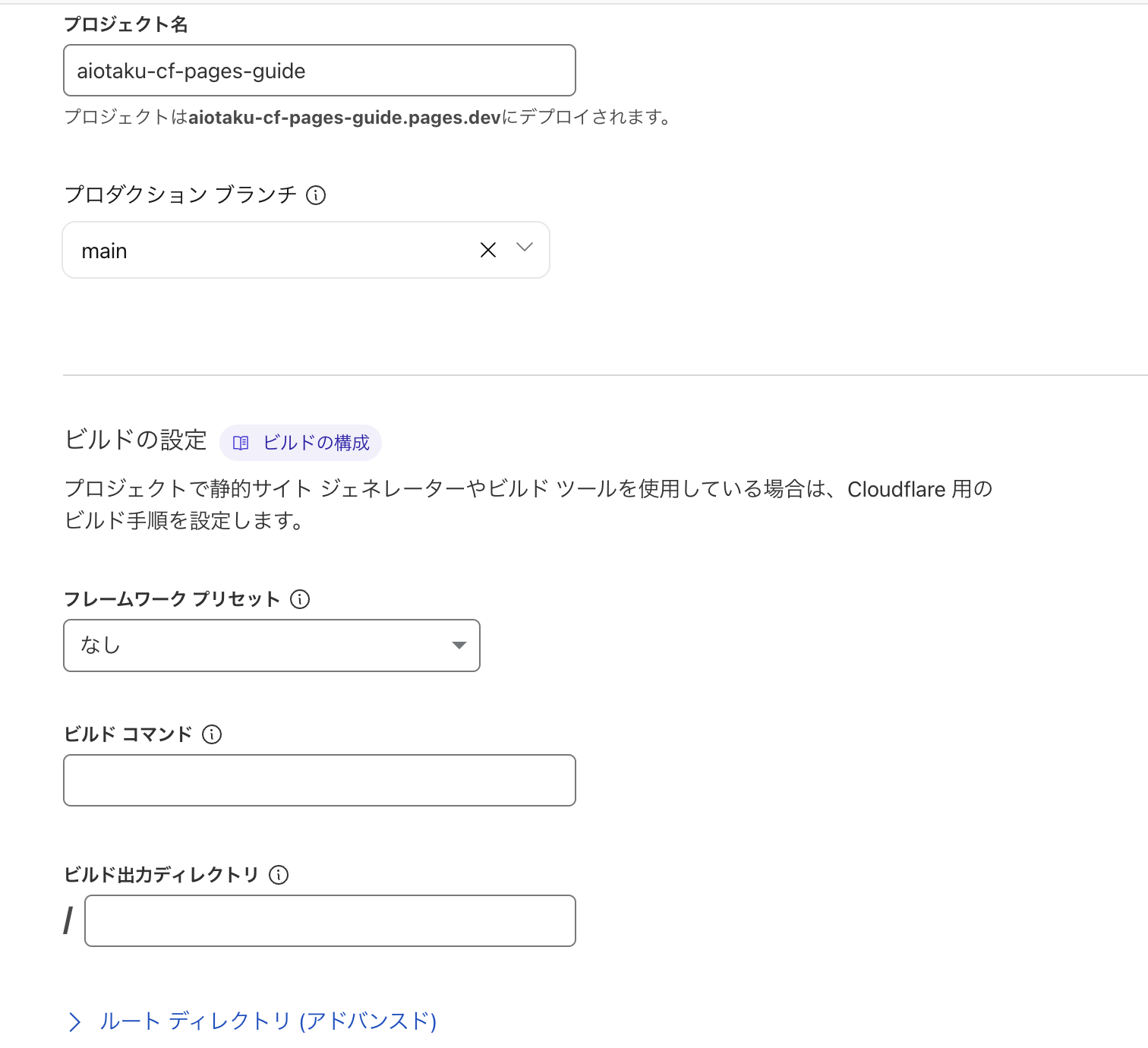
Cloudflare Pagesのビルド設定画面。フレームワークプリセットなし、ビルドコマンド空欄、ビルド出力ディレクトリがスラッシュになっている
実際の設定画面。フレームワーク プリセット=なし/ビルド コマンド=空欄/ビルド出力ディレクトリ=/ になっていればOK。

「Save and Deploy」で公開完了

数十秒〜数分で https://リポジトリ名.pages.dev が立ち上がります。これで連携完了。

Pattern BすでにWorkersで出してしまった人

B.WorkersをPages連携に作り直す

残念ながら、一度Workerとして作ったものはPagesのGit連携に「変換」できません(Cloudflareの仕様)。なので、Pagesプロジェクトを新しく作り直すのが正解です。やることはパターンAとほぼ同じです。

⚠️ 作り直す前に知っておくこと

新しく作るので URLが変わります.pages.dev のサブドメインが変わる)。すでに誰かにURLを配っている場合は、新URLを案内し直してください。

GitHubにコードがあるか確認する

ローカルのHTMLがGitHubに上がっていればOK。まだなら先にPushしておく(パターンAのステップ1と同じ)。

新しいPagesプロジェクトをGit連携で作る

パターンAのステップ2〜5をそのまま実行。必ず一番下の「Pages … 始める」 → Connect to Git で、同じリポジトリを選びます。

💡 プロジェクト名は元の名前 + -v2 など、区別できる名前にすると混乱しません。

古いWorkerを削除する

「Workers & Pages」一覧から、間違って作った古いWorkerを選び、Settings → Delete で削除。新しいPages版だけ残します。

💡 削除する前に、新しいPages版が正しく表示されているか確認してから消すと安心です。

以降は新しいURLでPushするだけ

これで「Git連携の自動デプロイ」に切り替わりました。次からは編集してPushすれば自動で公開されます。

Routine連携できた後の更新

2回目以降は、これだけ

一度Git連携できれば、管理画面はもう触りません。ローカルで直してPushすれば自動でデプロイされます。

ローカルで編集 commit push 自動で公開 ✨

Don'tこれは絶対に避ける

やってはいけないこと

一見ラクに見えても、後で「今どれが公開されてるの?」が分からなくなる原因になります。

直接アップロードは使わない

  • wrangler deploy を使う —— これはWorkerとしてデプロイするコマンド。今回のトラブルの原因そのもの。
  • wrangler pages deploy で直接アップロードする —— Cloudflareにだけ最新版が存在し、ローカル・GitHub・公開URLがバラバラになる。
  • 急いでいるからとダッシュボードを飛ばす —— 初回だけは必ずGit連携を通す。後の運用が劇的にラクになる。

FAQよくある質問

「wranglerで自動化したほうがラク」って本当?

生徒さんからよく出る疑問です。結論から言うと、ふだんの更新では GitHub連携のほうがラクで安全です。

ダッシュボードのポチポチが面倒。wranglerで設定ごと自動化したほうがいい?
ポチポチは最初の1回だけです。GitHub連携は一度つなげば、2回目以降はダッシュボードを一切触りません(git push だけで自動公開)。一方 wrangler直接は、初回設定は省けても毎回 wrangler pages deploy を手打ちするので、長い目で見ると手間が増えます。
💡「自動化」という意味では、毎回コマンド不要の GitHub連携のほうが上。最初の2分だけ払えば、あとはずっとラクです。
そもそも wrangler で「GitHub連携の設定」まで自動化できる?
できません。Connect to Git はOAuth認証が必要で、ダッシュボードでしか設定できない仕様です。なので「wranglerで設定も自動化」=実際にはGitHub連携をあきらめて直接アップロードにするという意味になり、ローカル・GitHub・公開URLがバラバラになります。さらにそのプロジェクトは後からGitHub連携に切り替えられなくなります
じゃあ wrangler が向いているのはどんな人?
GitHub ActionsなどのCI/CDを自分で組んでいるエンジニア(pushで自動的にwranglerが走る仕組み。これは"より高度な自動化"で、設定はむしろ複雑)や、使い捨ての実験用にサッと上げたいときです。HTMLサイトを編集して見せる・共有する用途なら、GitHub連携一択でOK。

Troubleshooting困ったとき

トラブル早見表

症状原因対処
WorkerになってしまうCreateで上の「Continue with GitHub」を押した一番下の「Pages … 始める」から作り直す
404が返るBuild output directory のミスHTMLが直下なら「/」にする
ビルドエラーが出るBuild command に何か入っているBuild command を空欄にする
PushでusernameエラーCLIにGitHub認証がないGitHub Desktopの「Push origin」を使う
Pushしたのに反映されないGit連携になっていない(直接アップロード運用)Pagesプロジェクトを作り直す(パターンB)
ダッシュボードが開かないSPAの読み込み待ち⌘R で再読み込み